📖 使用指南
从零开始配置 SAMonitor 秒知,包括 Webhook 申请与设置
一、下载与启动
1 下载软件
访问 下载页面,根据需求选择版本:
双击运行,图形界面操作,推荐日常使用
终端运行,适合服务器后台守护
2 启动与 Chrome 准备
秒知依赖 Google Chrome 浏览器进行真实页面检测。程序会自动尝试:
- 检测本机是否已有 Chrome 在运行(需开启调试端口 9222)
- 如未检测到,自动启动 Chrome 并开启远程调试模式
3 切换界面语言
SAMonitor 支持 9 种语言,自动检测系统语言,也可在 GUI 顶部手动切换,实时生效无需重启:
| 语言 | 代码 | 说明 |
|---|---|---|
| 🇨🇳 简体中文 | zh | 中文用户(中国大陆) |
| 🇹🇼 繁體中文 | zh-TW | 中文用户(台湾/香港/澳门) |
| 🇺🇸 English | en | 国际用户通用 |
| 🇯🇵 日本語 | ja | 日文用户 |
| 🇰🇷 한국어 | ko | 韩文用户 |
| 🇪🇸 Español | es | 西班牙语用户 |
| 🇧🇷 Português | pt | 葡萄牙语用户 |
| 🇩🇪 Deutsch | de | 德语用户 |
| 🇫🇷 Français | fr | 法语用户 |
4 键切换语言,当前语言会显示在菜单中。
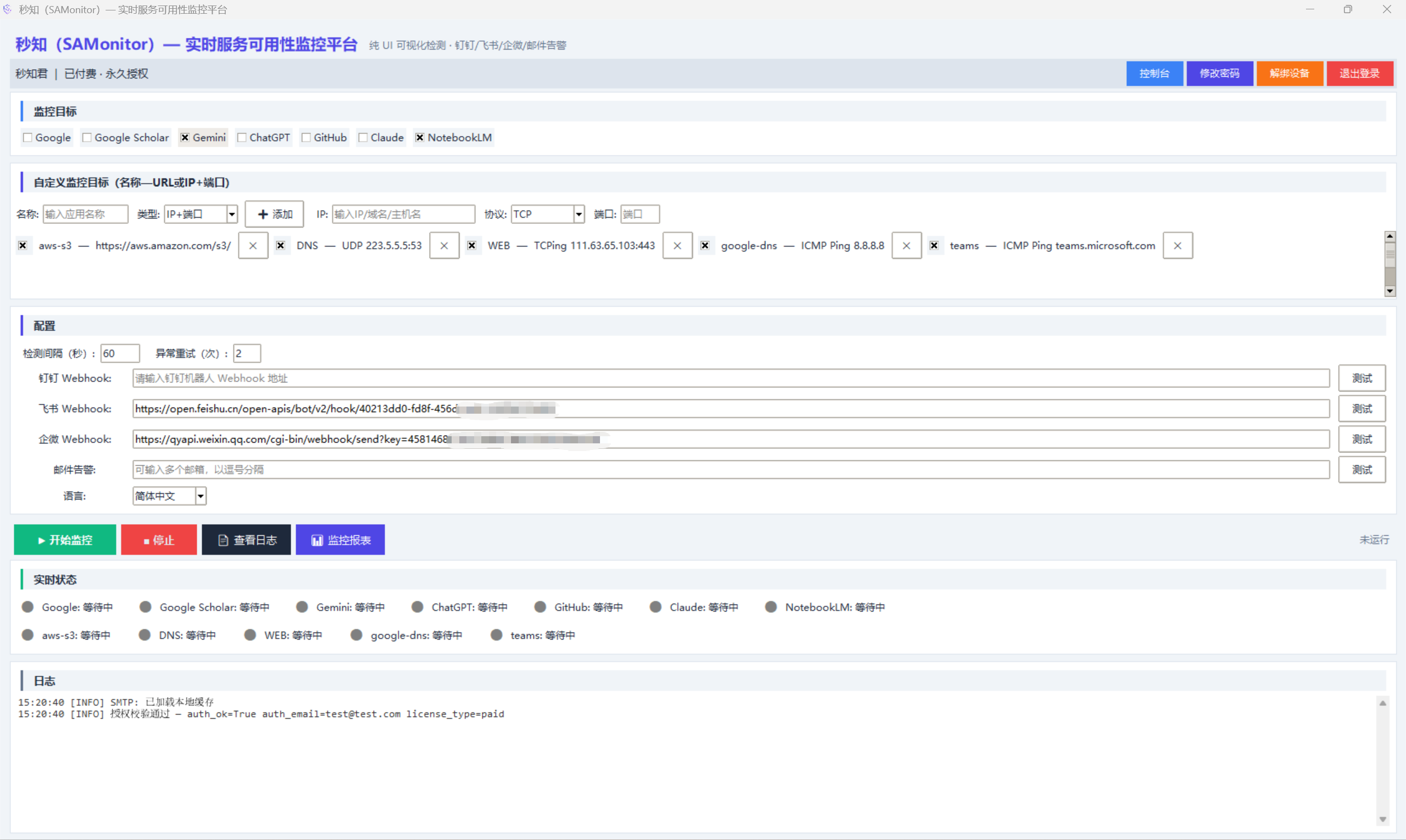 ▲ SAMonitor GUI 主界面全貌
二、注册与登录
首次启动弹出登录/注册窗口。注册仅需填写邮箱和密码,系统自动发送邮箱验证码,验证通过后即可获得 15 天全功能免费试用。
- 昵称:可选,默认随机生成
- 邮箱:用于接收验证码和找回密码
- 密码:至少 8 位,含大小写字母和数字,支持修改
- 记住密码:勾选后本地保存凭据
- 忘记密码:通过邮箱验证码重置
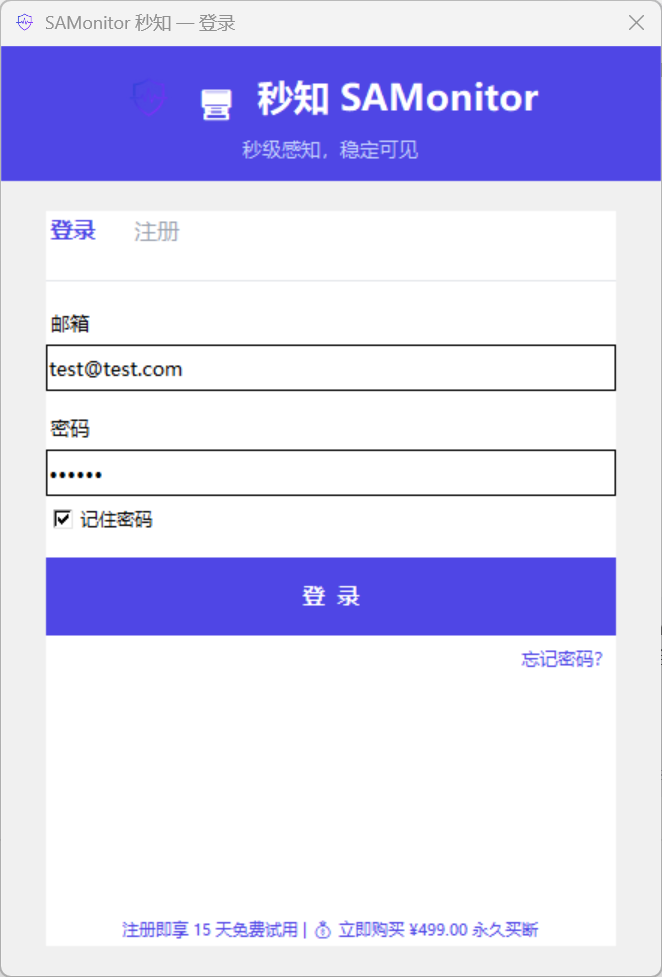 ▲ 登录/注册窗口
三、配置告警通知
SAMonitor 支持 钉钉、飞书、企业微信 三种 Webhook 和 邮件 告警。异常时通过所有已配置渠道同步推送,恢复正常后也通知。
 ▲ GUI 中的 Webhook 配置区域,填写地址后点击「测试」验证
钉钉 DingTalk
- 在 PC 端打开钉钉,进入目标群聊
- 点击群右上角 「群设置」 → 「机器人」 → 「添加机器人」
- 选择 「自定义」(通过 Webhook 接入自定义服务)
- 填写机器人名称(如"SAMonitor 告警")
- 安全设置:勾选「自定义关键词」,填入
SAMonitor - 点击「完成」,复制生成的 Webhook 地址,粘贴到 SAMonitor 对应输入框中
SAMonitor(告警消息标题中已包含此关键词)。
飞书 Feishu
- 在 PC 端打开飞书,进入目标群聊
- 点击群右上角 「…」 → 「设置」 → 「群机器人」 → 「添加机器人」
- 选择 「自定义机器人」
- 填写名称和描述(如"SAMonitor 告警")
- 安全设置:勾选「自定义关键词」,填入
SAMonitor - 点击「添加」,复制 Webhook 地址,粘贴到 SAMonitor 对应输入框中
企业微信 WeCom
- 在 PC 端打开企业微信,进入目标群聊
- 点击群右上角 「…」 → 「消息推送」
- 点击 「添加」,选择 「自定义消息推送」
- 填写推送名称(如"SAMonitor 告警"),上传头像(可选)
- 点击「保存」,复制生成的 Webhook 地址,粘贴到 SAMonitor 对应输入框中
邮件告警
在 Email 输入框中填写接收告警的邮箱地址,多个邮箱以英文逗号分隔。点击「测试」验证配置。
四、配置监控目标
内置服务
勾选需要监控的服务,每个服务独立开关,检测间隔和重试次数全局可调:
| 服务 | 检测方式 | 说明 |
|---|---|---|
| 首页搜索框 | 检测 Google 搜索首页是否正常加载 | |
| Google Scholar | 随机关键词搜索 | 模拟学术搜索,验证页面元素 |
| Gemini | AI 输入框 + 风控 | 检测 Gemini 页面 + 风控关键词判断 |
| ChatGPT | 页面加载 | 检测 ChatGPT 页面是否可访问 |
| GitHub | 页面加载 | 检测 GitHub 首页 HTTP 状态 |
| Claude | 页面加载 | 检测 Claude 页面是否可访问 |
| NotebookLM | 页面 + 风控 | 检测 NotebookLM + 区域限制判断 |
| 页面检测 + 跳转监控 | 检测 LinkedIn 首页 + linkedin.com → linkedin.cn 跳转告警 |
LinkedIn 跳转检测 — 专为国内用户设计
当您访问 linkedin.com 时,可能会被自动重定向到 linkedin.cn(领英中国站)。 这种跳转通常意味着国际版 LinkedIn 的某些功能在国内受限。
SAMonitor 内置 LinkedIn 跳转监控:
- 每轮检测打开 linkedin.com,读取最终跳转后的 URL
- 若被重定向到 linkedin.cn → 立即判定为异常并推送告警
- 若正常停留在 linkedin.com → 判定为正常
配合钉钉/飞书/企微/邮件多渠道告警,确保您第一时间知晓 LinkedIn 国际版访问受限。
自定义监控目标(名称—URL或IP+端口)
点击目标类型下拉框,可在 「URL」和 「IP+端口」两种模式间切换:
URL 模式
输入名称和完整 URL(含 https://),通过真实浏览器打开页面验证。适用于网站、Web 服务等 HTTP 目标。
IP+端口 模式
输入目标 IP/域名/主机名 + 端口,选择协议类型,系统直接建立网络连接检测,无需浏览器。适用于服务器、数据库、网络设备等。
| 协议 | 检测方式 | 延时测量 | 适用场景 |
|---|---|---|---|
| TCP | TCP 握手连接 | — | 端口是否开放 |
| UDP | UDP 包发送 + ICMP 拒绝检测 | — | DNS / VPN / 游戏服务 |
| ICMP | 系统 ping 命令 | — | 主机是否在线 |
| ICMPing | 系统 ping + 延时解析 | ✓ 支持 | 网络延时监控 + 报表图表 |
| TCPing | TCP 握手计时 | ✓ 支持 | 端口延时监控 + 报表图表 |
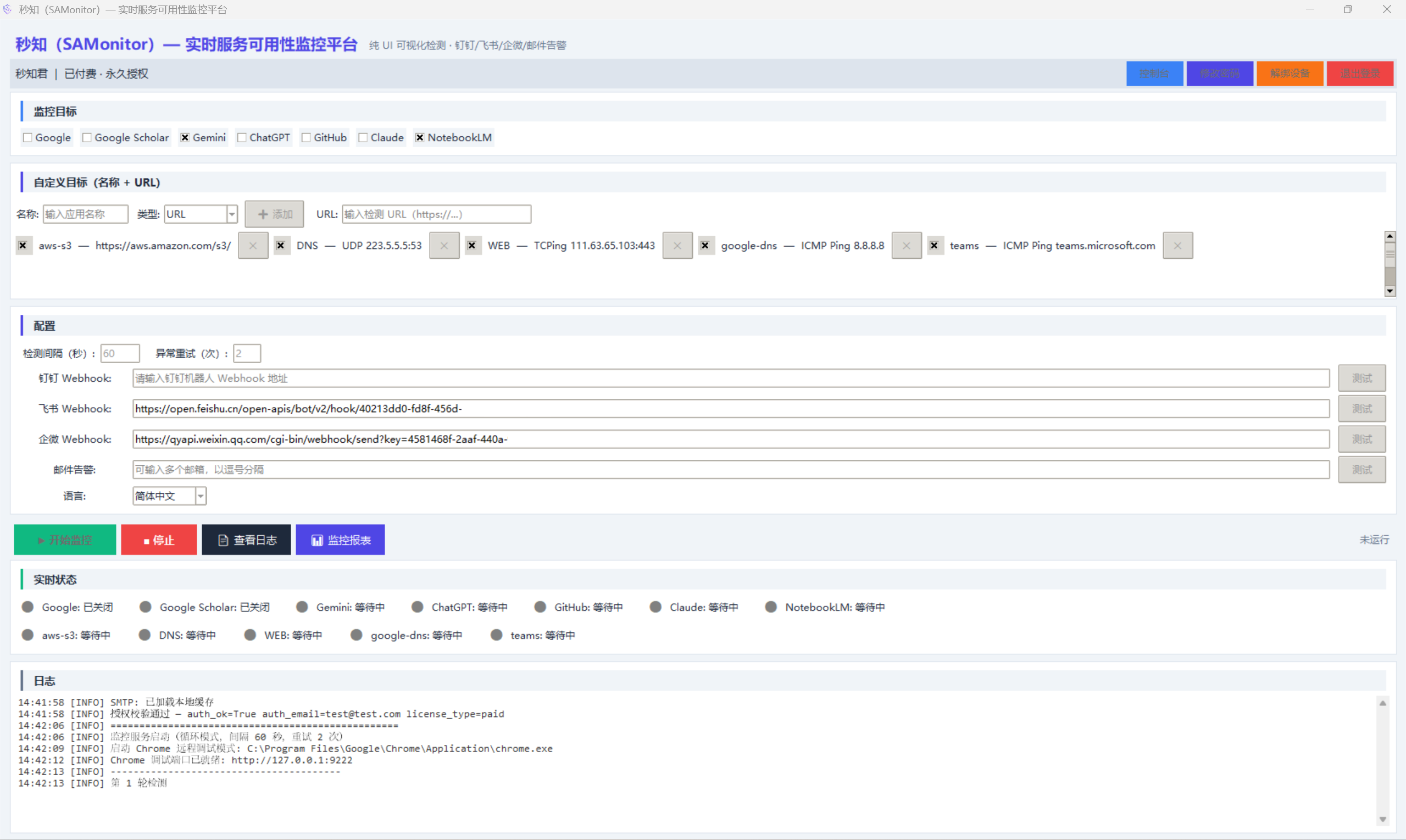 ▲ 运行中的实时状态面板(绿色=正常,红色=异常)
五、开始监控
1 验证配置
填写 Webhook 地址后,点击旁边的 「测试」按钮。如果收到测试消息,说明配置正确。
2 启动监控
点击 「▶ 开始监控」按钮,程序按设定间隔(默认 60 秒 ± 15 秒随机偏移)循环检测。 界面实时显示各服务状态(🟢 正常 / 🔴 异常)和日志。监控运行期间,目标复选框、配置项和自定义目标控件将自动禁用,防止误操作导致数据不一致。
3 告警通知
当服务从正常→异常时,立即发送 🚨 告警通知。处于异常状态不重复告警。 服务从异常→正常时,发送 ✅ 恢复通知。
🚨【SAMonitor Gemini】服务异常

            时间:2026-07-04 19:04:35

            关键词:AI 输入框

            失败原因:页面已加载但未找到 AI 输入框

            检测模式:纯 UI 可视化判断
六、监控报表与导出
点击工具栏 「📊 报表」按钮,打开监控报表弹窗。报表支持查看本次运行和历次监控任务的数据。点击 「📥 导出报表」可将数据导出为 Word / PDF 专业文档。
概览页
- 统计卡片:总轮数、总检测次数、整体成功率、目标数量、轮次间隔
- 柱状图:各目标成功率一目了然,绿色(成功)vs 红色(失败)分段
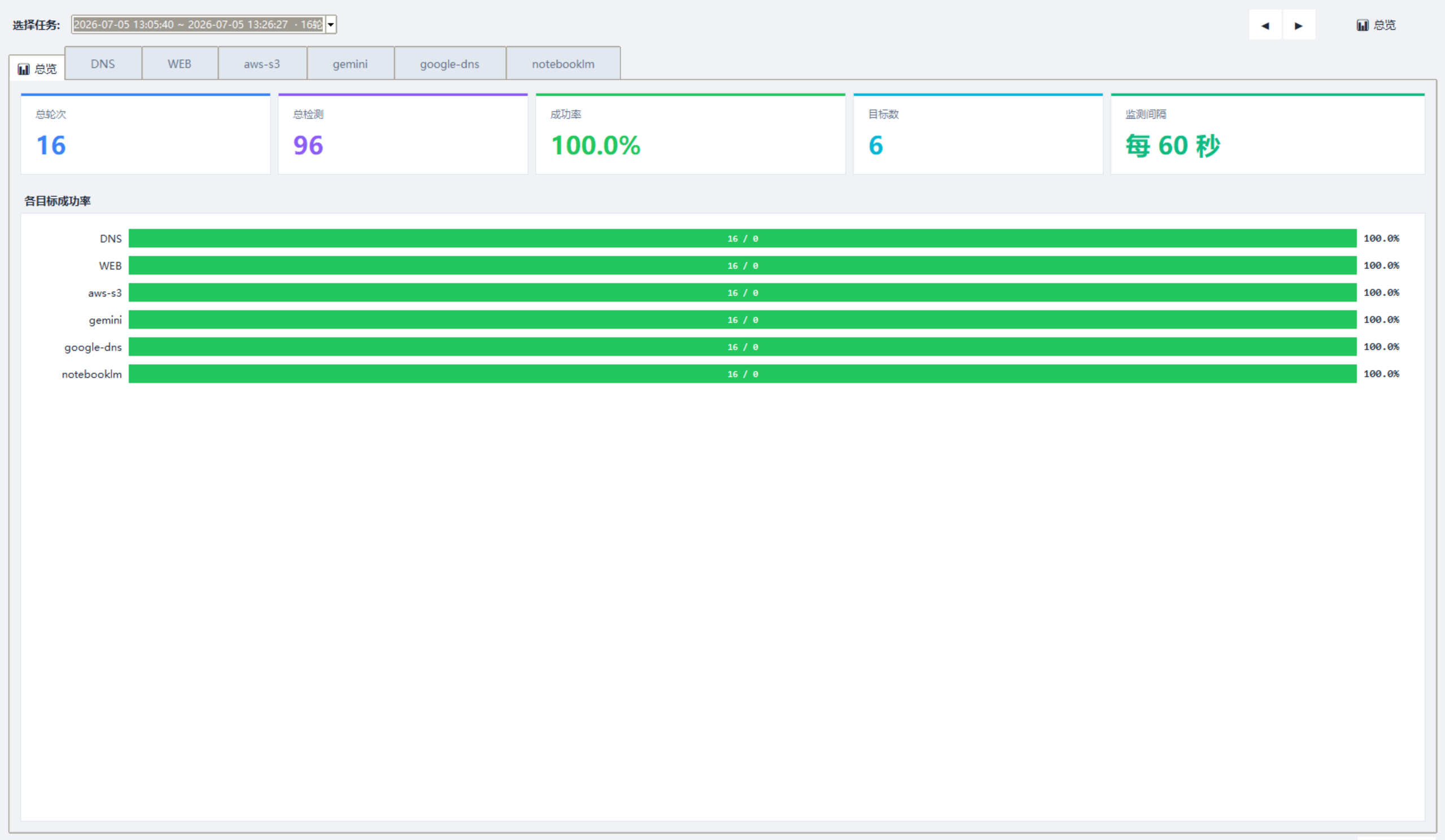 ▲ 报表概览页 — 统计卡片 + 各目标成功率柱状图
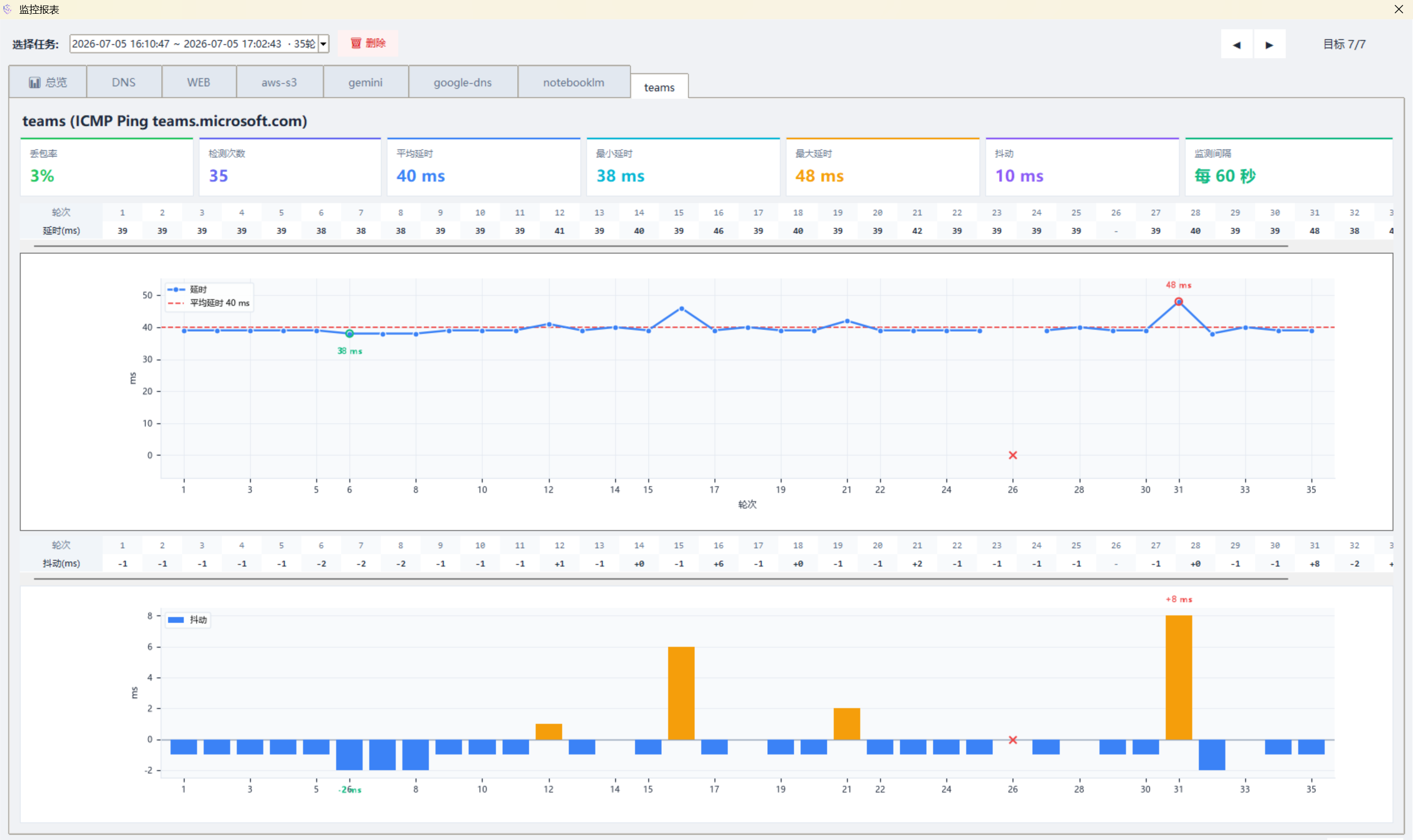 ▲ 目标详情页 — 延时趋势图 + 饼图 + 状态时间线
目标详情页
- Ping 型目标(ICMPing / TCPing):
- 统计卡片:丢包率、检测次数、平均/最小/最大延时、抖动值
- 延时折线图:蓝色趋势线 + 红色平均虚线,标注最大/最小值
- 抖动柱状图:正值橙色、负值蓝色,上下两图 x 轴对齐
- URL/HTTP 型目标:成功率饼图(Canvas 自绘)、每轮状态时间线
- 数据持久化:停止时自动保存到
monitor_report.json,最多 20 个历史任务,支持会话切换回溯。内存中最多保留 100,000 轮检测数据,满足长时间监控需求。
报表导出(Word / PDF)
在报表弹窗中点击 「📥 导出报表」按钮,可将监控数据导出为专业文档,适合打印归档、发送给领导或客户。
Word (.docx) 格式
- 封面页:品牌标识 + 关键指标卡片(总轮数/检测次数/成功率/目标数)
- 摘要页:统计总览表 + 各目标成功率柱状图
- 目标详情:每个目标单独一页,含饼图/统计表/每轮状态表
- Ping 型目标:额外包含延时趋势图 + 抖动柱状图 + 延时/抖动数据表
- 可编辑文档,图表为图片,适合二次编辑和排版
PDF 格式
- 与 Word 版内容完全一致,排版固定不变形
- 适合直接打印、邮件附件发送
- 发给领导审阅或客户汇报的专业之选
- 通过 Word 自动转换生成,确保跨平台兼容
七、网络工具
SAMonitor 内置了一套常用的网络诊断工具箱,无需离开软件或打开命令行即可快速排查网络问题。 入口:GUI 工具栏 — 「🔧 网络工具」按钮,或从报表弹窗右上角进入。
工具列表
| 工具 | 功能 | 说明 |
|---|---|---|
| Ping | ICMP 连通性测试 | 调用系统 ping 命令,支持自定义参数(如 google.com -t)。回车键快捷触发。 |
| TCPing | TCP 端口延时测试 | TCP 握手计时,检测端口是否可达并测量响应时间。默认端口 80,端口框回车快捷触发。 |
| Traceroute | 路由追踪 | 显示数据包到达目标主机所经过的路由节点(Windows: tracert -d)。 |
| MTR | 综合路由诊断 | 结合 Ping 和 Traceroute,逐跳统计丢包率和延时(Windows: pathping)。 |
| NSLookup | DNS 解析查询 | 查询域名对应的 IP 地址,诊断 DNS 解析问题。 |
| 🌐 我的IP | 出口公网 IP 查询 | 查询本机出口公网 IP 地址及属地信息(国家/地区/城市/ISP)。 |
| 📍 IP属地 | IP 归属地查询 | 输入 IP 地址查询其归属地信息(国家/城市/ISP/AS 编号)。 |
google.com -n 10),灵活适配各种使用场景。
界面预览
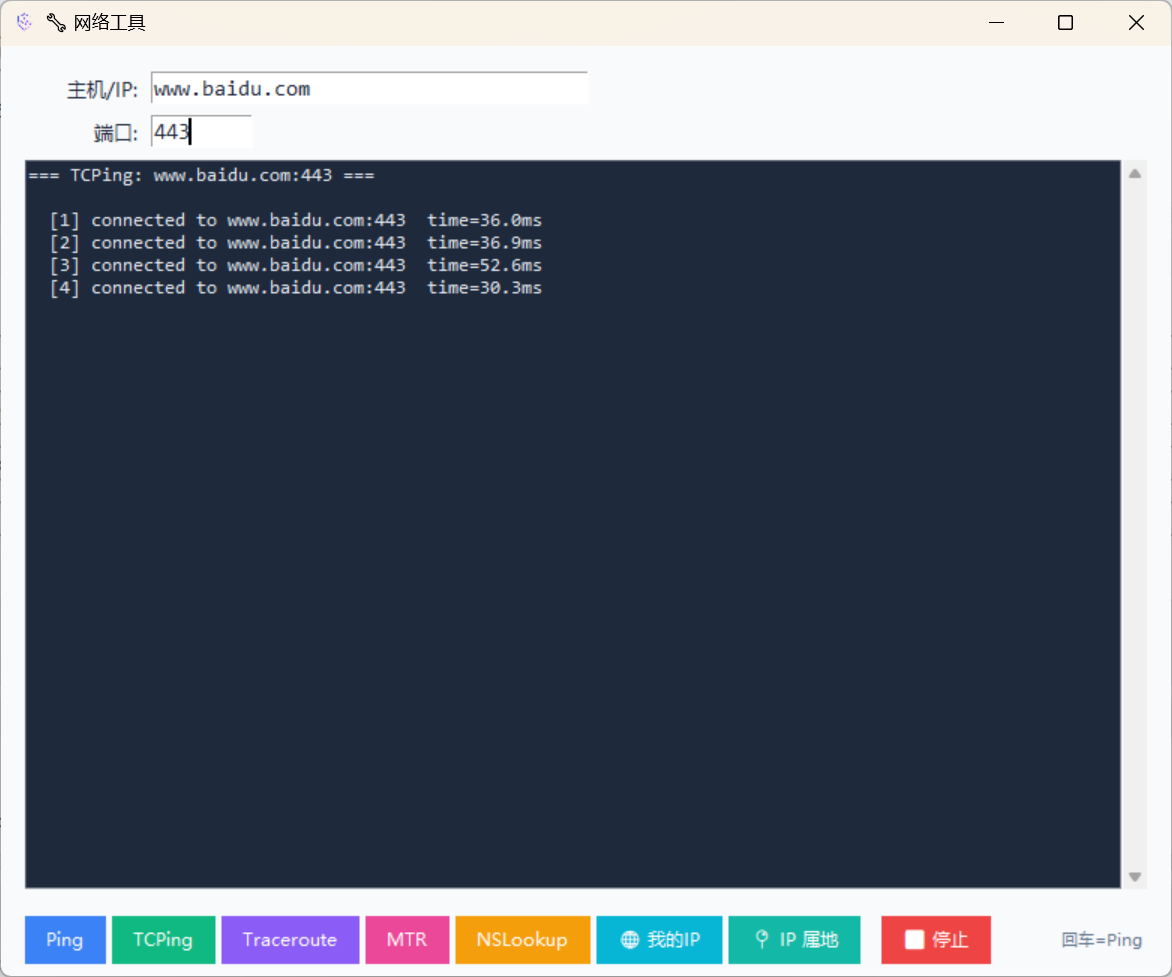 ▲ 网络工具 — TCPing 端口延时测试
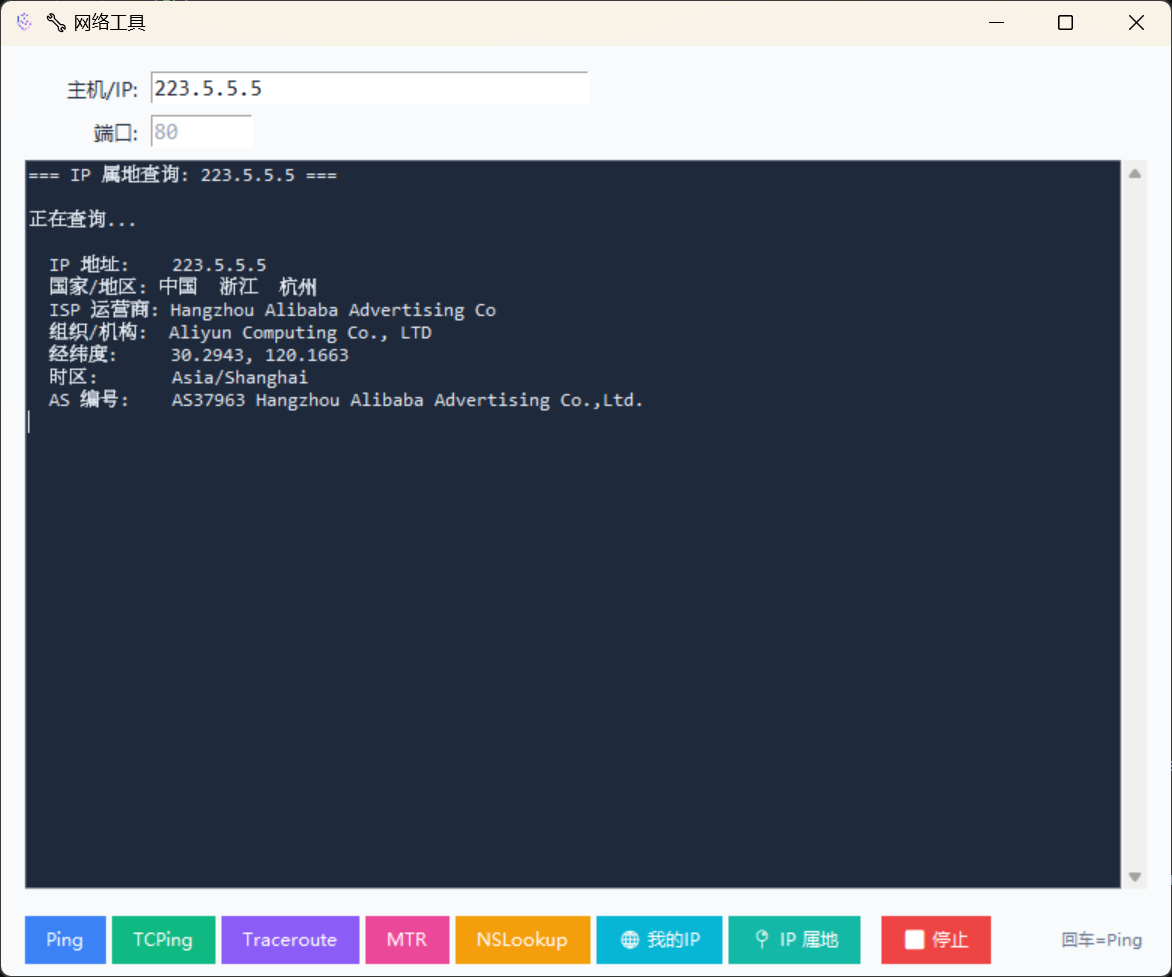 ▲ 网络工具 — IP 属地信息查询
八、常见问题
Q: exe 运行时 Windows Defender / 360 报毒?
A: 因为 EXE 未经过代码签名(证书费约 ¥1,200/年),安全软件可能误报。 点击「更多信息」→「仍要运行」,或将程序加入信任区。我们正在申请代码签名证书。
Q: Chrome 启动失败?
A: 确保 Chrome 已安装。如果端口 9222 被占用,重启电脑即可释放。程序也可连接已打开的 Chrome(需以 --remote-debugging-port=9222 参数启动)。
Q: Webhook 测试发送失败?
A: 检查 Webhook 地址是否完整复制(含 access_token/key),确认机器人未被移除,群聊未解散。钉钉/飞书请确认安全设置中关键词填写正确。
Q: 试用到期后怎么办?
A: 15 天试用到期后,软件仍可登录使用,但每次运行最多执行 3 轮检测后自动停止。购买正式授权(¥499.00 永久买断)即可解锁无限制全功能监控。
Q: 换电脑了怎么办?
A: 在控制台或客户端中解绑旧设备,在新电脑上重新登录即可。免费解绑次数为 3 次。